안녕하세요. 홍삼! 홍사미입니다.
띵~동
현업에서 요청이 왔습니다!
부서에서 관리하는 외장하드가 있는데, 용량이 500GB이고 유실되거나 분실할까봐 걱정됩니다.
방법이 있을까요?
네! 있습니다. M365 클라우드 SPO에 파일을 업로드하면 됩니다. ^^
허억~! 이 많은 파일들이 업로드를 할 수 있을까요?
네! 그럼요 "SPMT(SharePoint Migration Tool)" 툴을 이용하면 업로드할 수 있어요.
그렇게 테스트 후 현업 요청을 진행하였습니다.
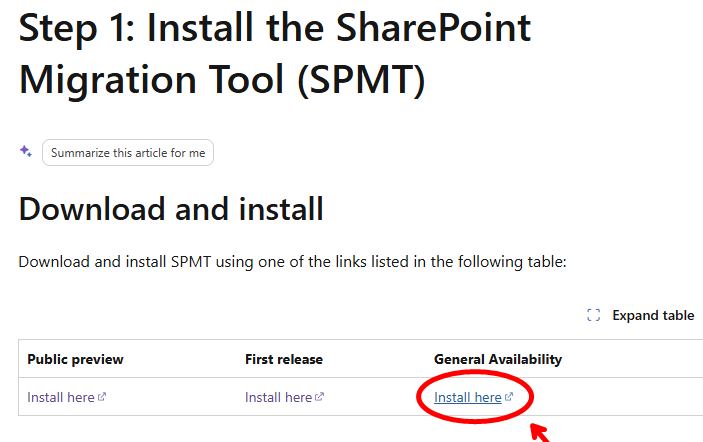
우선! 에이전트 다운로드를 진행합니다.
Step 1 - Install the SharePoint Migration Tool (SPMT) - Migrate to Microsoft 365 | Microsoft Learn



팀즈&SPO, M365 관리자 계정으로 로그온 합니다 :)

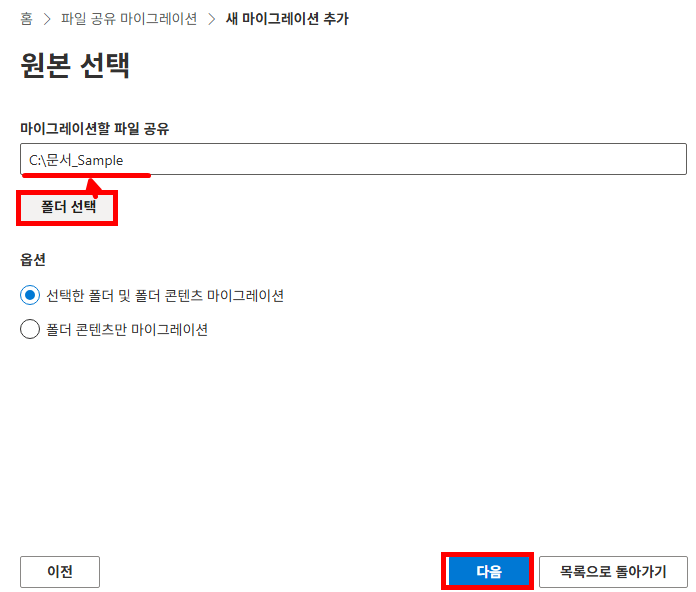
로컬 드라이브에 있는 파일을 SPO에 업로드하는 시나리오이기에
파일 공유 - 새 마이그레이션 추가를 클릭합니다.

JSON이나 CSV 파일을 이용해서 Bulk 대량의 마이그레이션도 가능합니다.
TIP! 폴더 당 마이그레이션할 수 있는 용량은 250GB 이하로 제한되니 참고해주세요 ^^:
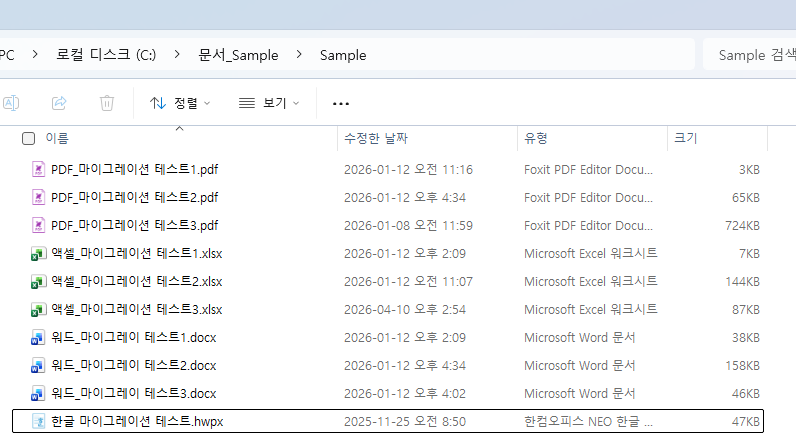
아래 목록의 문서들을 SPO로 업로드 해보겠습니다.
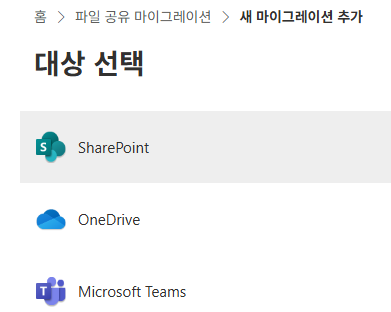
마이그레이션을 하고자하는 솔루션을 선택하면 됩니다.
SharePoint, OneDrive Teams
저는 SharePoint로 지정하도록 하겠습니다.
로직만 알면 상황에 알맞게 사용하시면 됩니다. :)
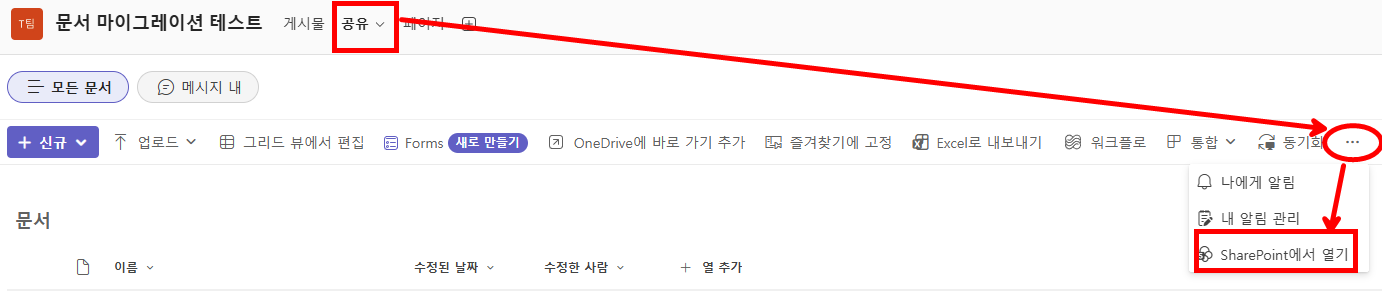
URL은 팀즈 팀사이트 상단에서 공유 클릭 후 점(3개) "SharePoint에서 열기" 누르면 URL을 알 수 있습니다.
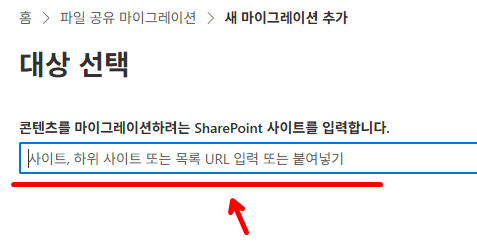
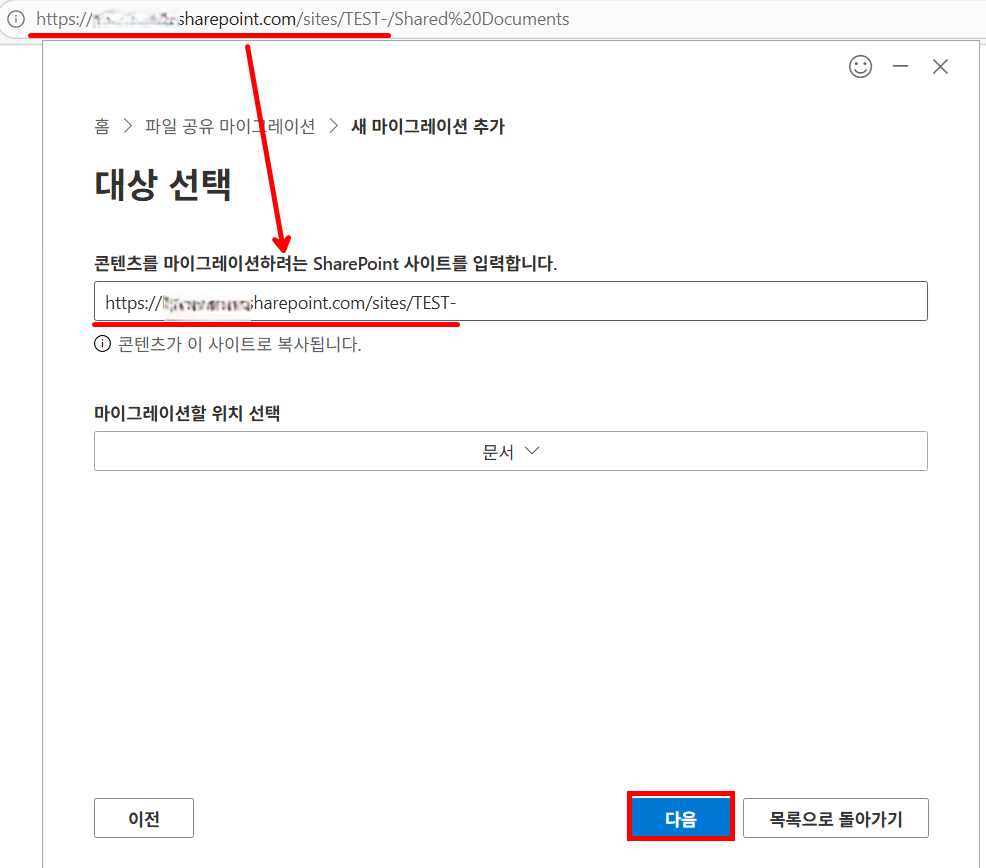
URL 경로까지만 복사해서 마이그레이션 툴에 붙여주면 됩니다.
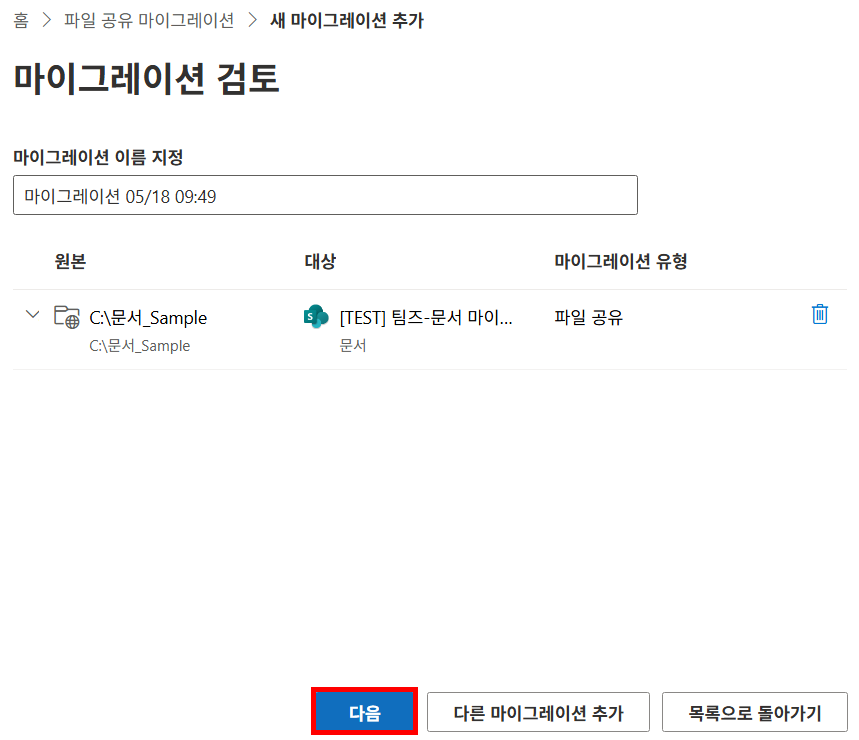
기본 설정에서 다음을 클릭합니다.
TIP ! 시작전에 파일 이름에 특수문자가 포함되어 있으면 업로드가 실패할 수 있습니다.
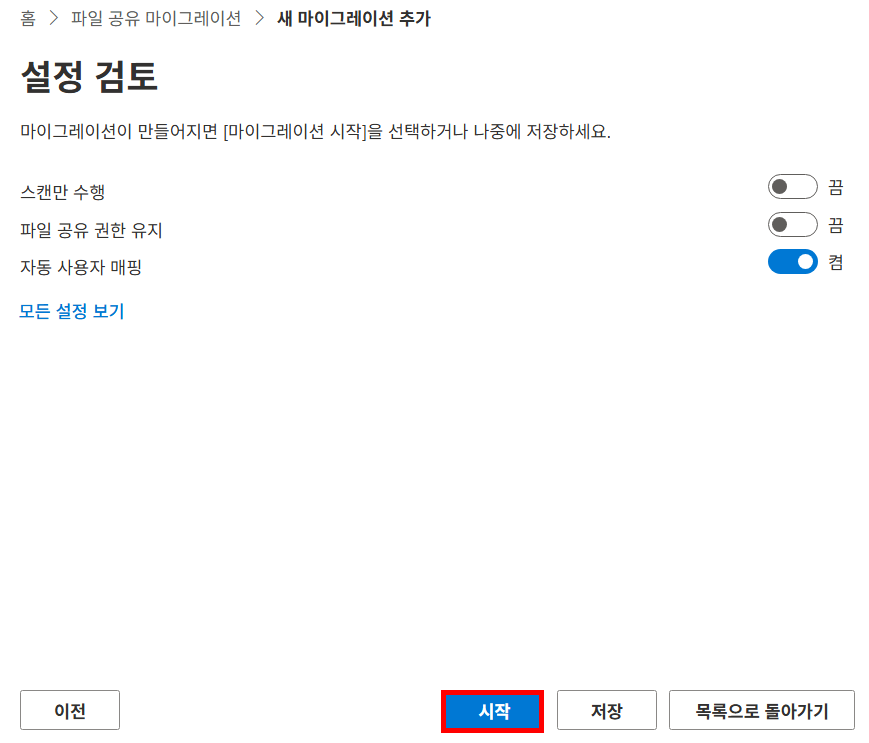
시작을 클릭하면 마이그레이션이 동작합니다.

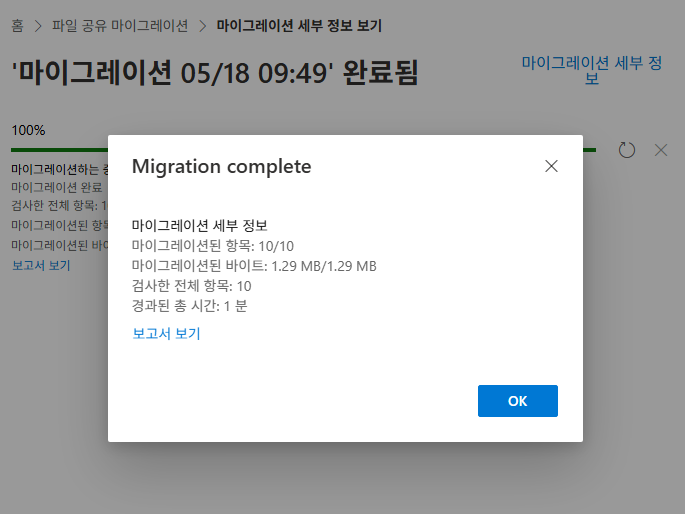
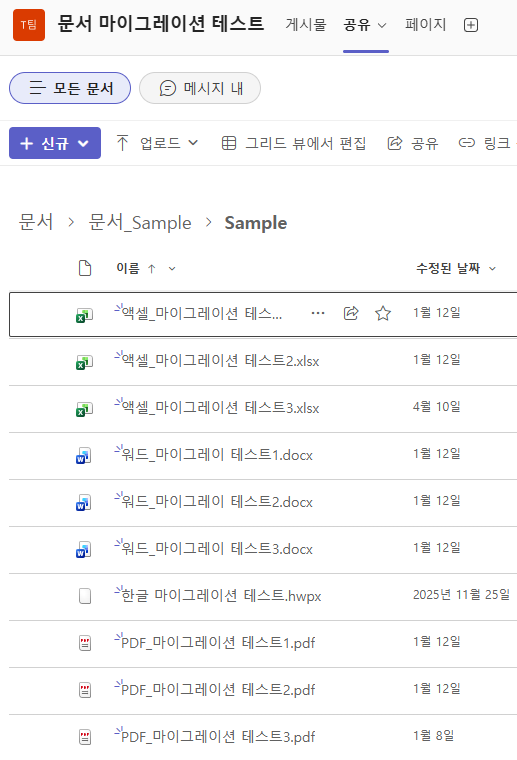
대량의 문서를 업로드하거나 중요문서 백업등 수행할때 해당 마이그레이션 툴을 사용하면 더욱 손쉽게 작업이 가능합니다.
TIP ! 대용량의 파일을 마이그레이션할 경우 업무 외 시간에 안전하게 진행하는 것을 권장합니다.
Troubleshoot SharePoint Migration Tool - Migrate to Microsoft 365 | Microsoft Learn
Troubleshoot SharePoint Migration Tool - Migrate to Microsoft 365
In this article, you learn how to troubleshoot common errors in the SharePoint Migration Tool (SPMT).
learn.microsoft.com
현업에서 요청한 내용은 폴더 250GB식 분할해서 업무 외 시간에 마이그레이션을 진행할 예정입니다. ^^
모두 이번주도 화이팅입니다.
'Microsoft 365' 카테고리의 다른 글
| [M365] 계정 해킹 막는 필수 설정, MFA (구성 + 적용 방법) Part1 (0) | 2026.05.21 |
|---|---|
| [Exchange Hybrid] 온프레미스 사서함을 Exchange Online으로 온보딩 하는 방법 (1) | 2026.05.19 |
| [M365] MIP 민감도 레이블 Read-Only 권한 구성하기 (Part2 - 레이블 생성) (5) | 2026.05.15 |
| [M365] MIP란 무엇인가? DX에서 AX 시대의 문서 보안 첫걸음 (Part1) (0) | 2026.05.14 |
| [M365] Intune, Conditional Access(조건부 액세스) 기본 설정 가이드 (0) | 2026.05.11 |
