안녕하세요. Hong사미입니다.

대부분 기업에서는 기존 AD와 M365를 함께 잘! 사용하기 위해서 Hybrid 환경으로 구성하는 경우가 많습니다.
그럼 대부분 신규 입사자나 도급직, 파트너 사의 계정을 만들 경우 기존 AD에서 계정을 생성하게 됩니다.
그러면서 기존 온-프레미스 Exchange에 자동적으로 사서함이 만들어지도록 대부분 설계가 진행됩니다.
TIP! 만들어진 사용자 개체는 대부분 Entra Connector를 통해서 EntraID에 계정이 생성(동기화)되게 됩니다.
온-프레미스 Exchange에 생긴 사서함을 Exchange Online으로 온보딩(사서함 마이그레이션)하게 되면
이후로는 M365 측의 관리를 받게 됩니다.
(Exchange Online(EXO)는 Microsoft 365에서 제공하는 클라우드 기반 메일 서비스)
클라우드에서 Sass 서비스를 사용하면 너무 편리하긴 한데, 갈수록 관리자의 입지가 좁아지는 것 같습니다..ㅎㅎ
서버가 업무 중에 멈추고 그런 크리티컬한 상황에 식은땀도 좀 흘리고 해야하는데..이제는 그런일이 없을 것 같네요
자 시작해보겠습니다.
EXO 관리자 포털로 접속합니다.
https://admin.exchange.microsoft.com
사용자 계정 로그인
login.microsoftonline.com
관리센터에서 아래 마이그레이션 항목을 클릭 후 마이그레이션 일괄 처리 추가를 클릭합니다.

마이그레이션 처리에 고유 이름을 지정합니다.
Migration TEST라고 지정했습니다.
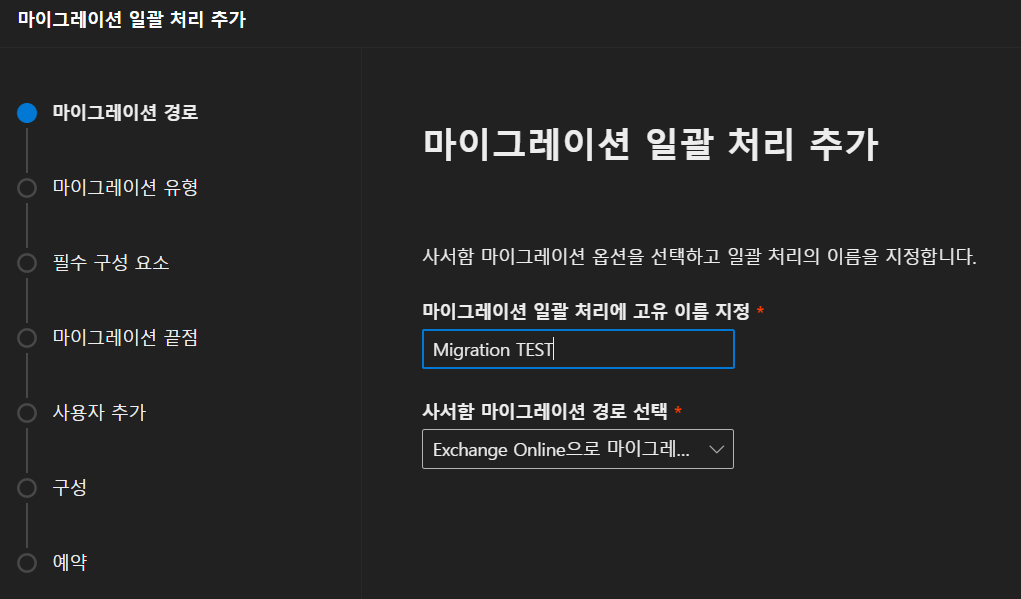
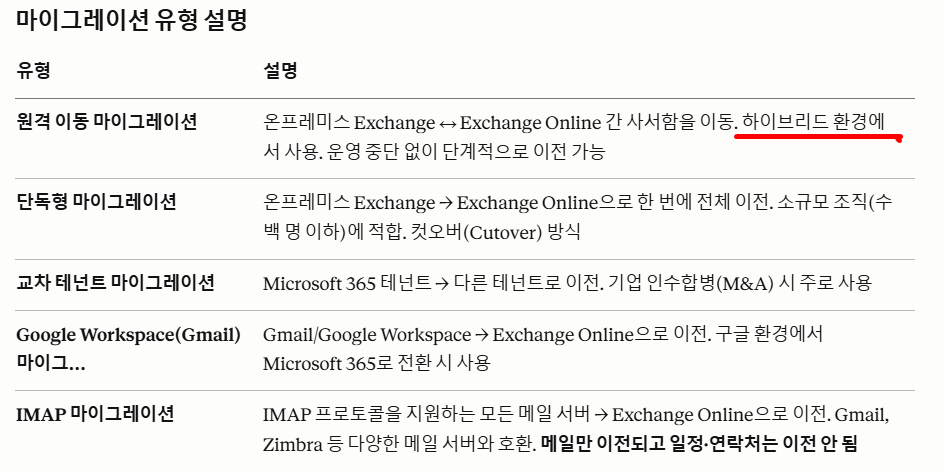
마이그레이션 유형은 다양하게 있습니다.
현재 Hybrid 환경이므로 원격 이동 마이그레이션을 클릭해주었습니다.

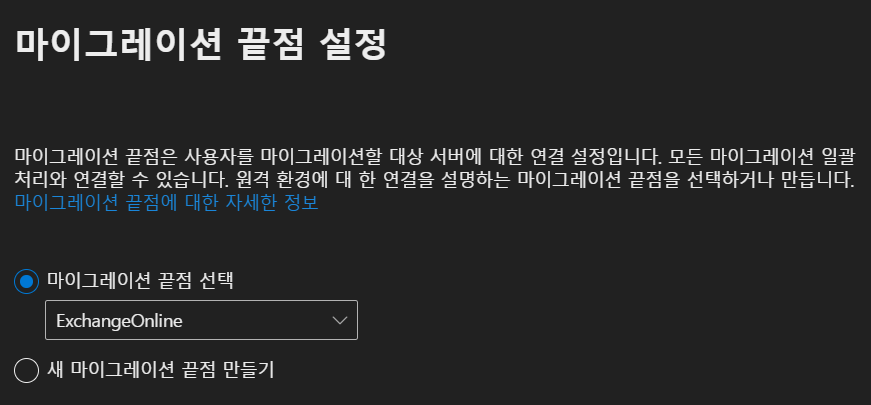
다음에 마이그레이션 끝점 선택을 합니다.
원본 메일 서버와 Exchange Online 간의 연결 정보를 저장해놓은 설정 값으로 보시면 됩니다.
(원본 서버 주소 URL, 인증정보(ID/PW), 마이그레이션 수, 연결 프로토콜(IMAP 등)
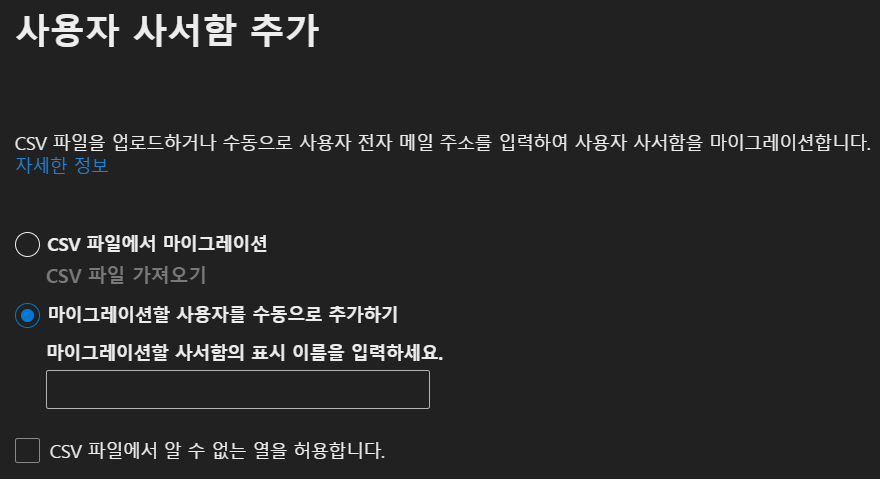
사용자 사서함을 추가하게 되는데, 대량으로 진행할때는 csv 파일을 통해서 bulk로 진행할 수 있습니다.
저는 테스트이기에 사용자 개체1EA만 추가하였습니다.
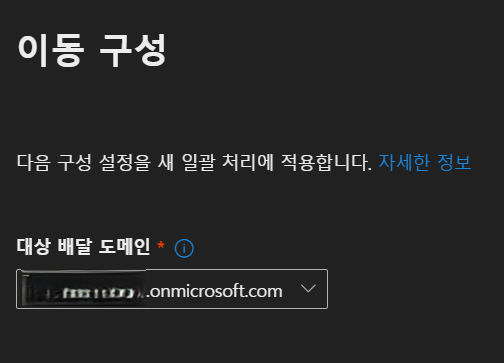
다음을 클릭하면 이동구성이 보입니다.
역할은 마이그레이션된 사서함을 어디에, 어떻게 배치할지 결정하는 설정입니다.
즉, 마이그레이션이 완료되면 사서함을 어느 도메인에 지정할지에 대한 선택이라고 보시면 됩니다.
대부분 UPN, 도메인 값으로 메일을 지정하지만
원래의 M365 테넌트에 메일주소는 도메인.onmicrosoft.com 이므로
대상 배달도 동일하게 보이게 됩니다.
마지막으로 마이그레이션이 완료되면 완료메일 보고서를 받을 계정을 추가합니다.

완료 메일이 아래처럼 날라오게 됩니다!!

네, 이렇게 쉽게 끝났습니다.
마지막으로 Powershell에서 아래처럼 입력해주면 아주 친절한 관리자처럼 보일 수 있습니다. ㅎㅎ
connect-exchangeonline
Set-MailboxRegionalConfiguration -Identity 계정@도메인.com -Language ko-KR -TimeZone "Korea Standard Time" -LocalizeDefaultFolderName
온보딩된 사서함에 언어/시간대/폴더명을 한국어로 설정하는 명령어입니다. ^^
모두 좋은 참고가 되셨으면 좋겠습니다.
좋은 하루 보내세요.
'Microsoft 365' 카테고리의 다른 글
| [M365] 계정 해킹 막는 필수 설정, MFA 사용자 설정 방법 (Part2) (0) | 2026.05.28 |
|---|---|
| [M365] 계정 해킹 막는 필수 설정, MFA (구성 + 적용 방법) Part1 (0) | 2026.05.21 |
| [SPMT] 외장하드/로컬 파일 SharePoint로 쉽게 업로드하는 방법 (0) | 2026.05.18 |
| [M365] MIP 민감도 레이블 Read-Only 권한 구성하기 (Part2 - 레이블 생성) (5) | 2026.05.15 |
| [M365] MIP란 무엇인가? DX에서 AX 시대의 문서 보안 첫걸음 (Part1) (0) | 2026.05.14 |

