안녕하세요. 홍사미입니다.

요즘 날씨가 너무 덥습니다.
비도 오구요..
너무 습하기도 해서 불쾌지수가 너무 높아지던데..
다들 찾아오는 무더위를 어떻게 버티실 예정이신가요?
계곡? 호캉스? 바다? 해외여행?
자기한테 알맞는 방법으로 여름휴가를 준비해보시길 바랍니다.
ㅁ ㅏ~! 모히또가서 몰디브한잔해야제
MFA 정책이 적용된 이 후, 사용자가 직접 2차 인증을 등록하는 방법을 확인해보겠습니다.
마지막에는 사용자가 핸드폰 기기를 바꿨을 경우 MFA 초기화 해달라는 요청이 많이오는데 해당 방법에 대해서도 알아보겠습니다.
MFA 설정 방법은 아래 URL 참고해보세요~!
[M365] 계정 해킹 막는 필수 설정, MFA (구성 + 적용 방법) Part1
안녕하세요. 홍사미입니다. M365 플랫폼을 사용하면 다양한 PaaS, SaaS 서비스를 사용하고 경험하게 됩니다.저는 개인적으로 여러 서비스를 직접 사용해보면서나에게 맞는 업무 플랫폼을 찾는 과정
hongs3.tistory.com
사용자가 MFA 최초 설정할 경우에는 웹에서 설정하는 것이 제일 좋았습니다.
시작을 해보겠습니다.
아래 URL을 접속합니다.
사용자 계정 로그인
login.microsoftonline.com
계정과 패스워드를 입력합니다. (회사 도메인 또는 onmicrosoft.com의 계정)
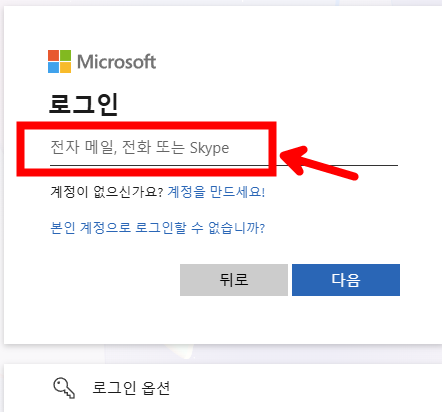
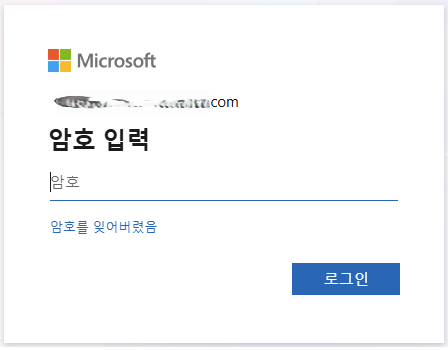
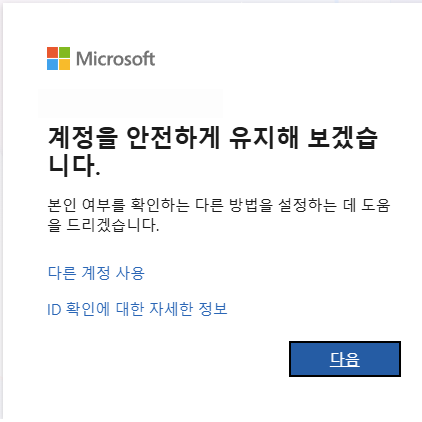
MFA를 등록하는 화면이 두둥 발생합니다.
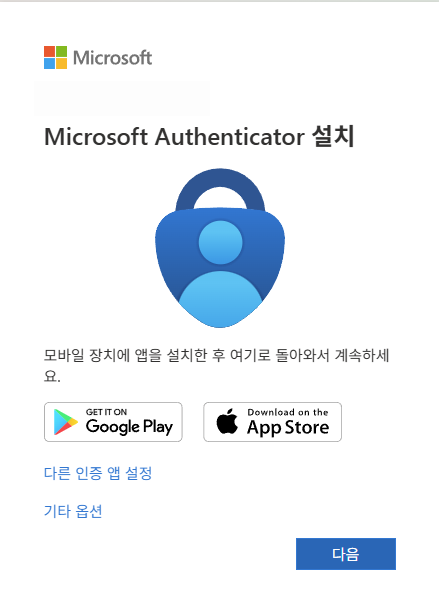
Microsoft Authenticator 라는 앱을 설치하라는 안내문구가 나옵니다.
해당 앱은 핸드폰(모바일 단말기)에서 다운로드하면 됩니다.
이유는 핸드폰 저 앱을 통해서 2차 인증을 받을 수 있기 때문입니다. ^^
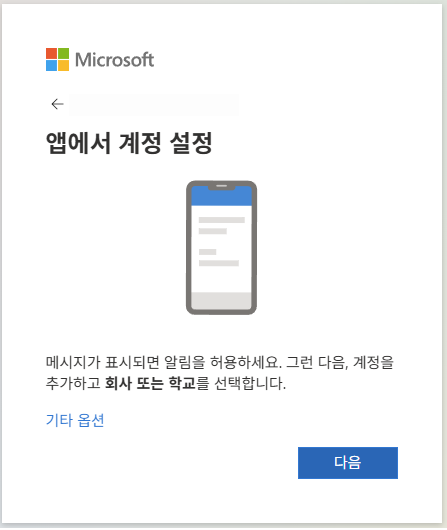
아래처럼 QR코드가 발생합니다!!!
그럼 이제 Authenticator 인증 앱을 켜서 준비합니다

그럼 이제 모바일 디바이스에서 QR 스캔 이전까지 진행해보겠습니다.
Authenticator 검색하면 아래처럼 보일거예요.

실행 후 오른쪽 상단에 +를 클릭합니다.

회사 또는 학교 계정을 클릭 후 QR코드 스캔을 누릅니다.

그리고 스윽 PC 화면에 스캔을 합니다!

코드 스캔 완료 후에 꼭 다음을 클릭해서 완료까지 해주어야합니다.
이제 정상동작하는지 테스트가 이어서 진행됩니다.
PC 화면에 57번을 앱에 입력하라고 발생합니다.
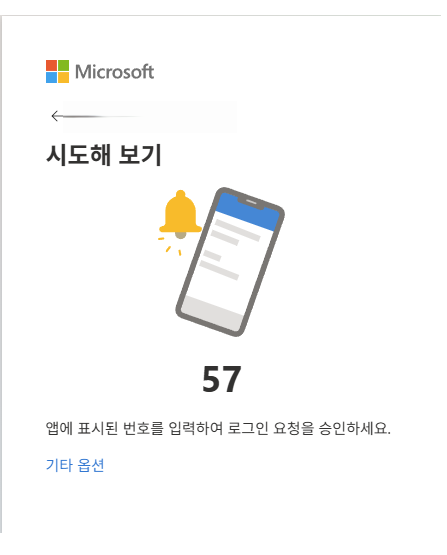
모바일에서 57을 입력 후 예를 클릭합니다.

PC 화면을 보면 정상 인증이 되었다고 확인되며 완료버튼을 클릭하면 끝이 납니다.
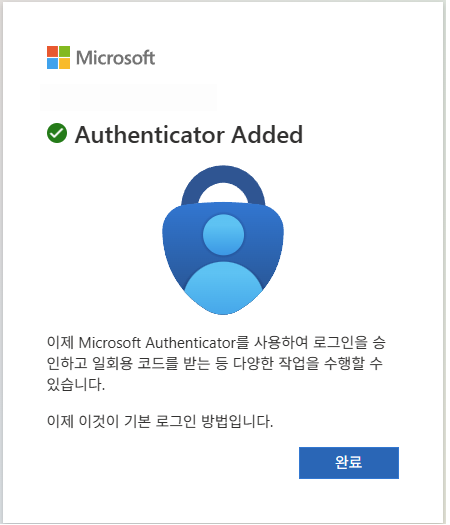
네, 이상으로 사용자의 MFA 설정방법에 알게 되었습니다.
마지막으로 사용자들이 모바일을 변경하면 기존 등록된 단말기에서 제거 후 다시 등록할 수 있도록 안내를 해야합니다.
초기화 하는 방법에 대해서 간단히 설명드릴게요.
관리자 계정으로 EntraID에 접속 후 사용자에서 초기화할 사용자 계정명 검색 후
인증 방법 - 다단계 인증의 재등록 필요를 클릭해주면 초기화가 완료됩니다.

이상으로 MFA 관련된 설정 방법에 대해서 확인해보았습니다.
실제 해킹 사고의 대부분은 계정 탈취로 시작되기 때문에, MFA 설정만으로도 큰 보안 효과를 기대할 수 있습니다.
감사합니다.
'Microsoft 365' 카테고리의 다른 글
| [M365] Defender 경고 발생 시 메일 알림 자동화하기 (Power Automate) (0) | 2026.06.10 |
|---|---|
| [M365] 계정 해킹 막는 필수 설정, MFA (구성 + 적용 방법) Part1 (0) | 2026.05.21 |
| [Exchange Hybrid] 온프레미스 사서함을 Exchange Online으로 온보딩 하는 방법 (1) | 2026.05.19 |
| [SPMT] 외장하드/로컬 파일 SharePoint로 쉽게 업로드하는 방법 (0) | 2026.05.18 |
| [M365] MIP 민감도 레이블 Read-Only 권한 구성하기 (Part2 - 레이블 생성) (5) | 2026.05.15 |
